
by Ayoub Umoru | Nov 14, 2012 | Article |
SharePoint Server 2010 und Access 2010 stehen mit vielen Neuerungen vor der Tür.
Bei der Planung von neuen Projekten sollte man sich schon jetzt mit ihnen beschäftigen, denn es lohnt sich.
Viele neue Erkenntnisse und Verbesserungen wurden umgesetzt, und eine der interessantesten Neuerungen sind die Access Services..
Like this:
Like Loading...
![[2012-01] Datensicherheit mit Office 365 und SharePoint On Premise](https://i0.wp.com/www.hanseatech.com/wp-content/uploads/2012/11/SharePointMagazin-01-2012.png?resize=218%2C297)
by Ayoub Umoru | Nov 14, 2012 | Article |
Wann immer Informationen zusammenfließt und geografi�sch verteilte Mitarbeiter an einer Sache arbeiten, wandern relevante Informationen hin und her.
Wir sind es mittlerweile gewohnt, bequem und schnell an unsere Daten zu gelangen, aber welche Rolle spielt dabei das Thema Sicherheit?
Was ist diesbezüglich mit SharePoint möglich, und ist Offi�ce 365 eine Option?
Like this:
Like Loading...

by Ayoub Umoru | Nov 8, 2012 | SharePoint 2013 |
Viele alte und neu hinzugekommene SharePoint Entwickler beschäftigen sich mit dem Thema SharePoint 2013 und haben wahrscheinlich schon versucht mit Visual Studio 2012 sich dem Thema zu nähern.
Leider ist das nicht so einfach, da nach der Installation beider Software Produkte, SharePoint 2013 und Visual Studio 2012, in letzterem die SharePoint 2013 Projektvorlagen fehlen und alle SharePoint 2010 Projektvorlagen keine Kompatibilität mit SharePoint 2010 aufweisen – ein Hinweis, dass eine SharePoint 2010 Installation vorausgesetzt wird, vereitelt jeden Versuch.
Um jetzt schon erfolgreich für SharePoint 2013 zu entwickeln, müssen ein paar Komponenten installiert werden. Ich gehe erst einmal davon aus, dass der Server über keine Internet Verbindung verfügt.
Bei der Installation der Komponenten ist die Reihenfolge zu beachten
Nachdem alle Komponenten installiert wurden, kann nun jeder nach Belieben die jeweils passende Visual Studio 2012 Projektvorlage wählen.

Für diejenigen, deren Server ans Internet angebunden ist, gibt es den Web Platform Installer 4.0. http://www.microsoft.com/web/downloads/platform.aspx.
Nach dem Download und dessen Start suchti hr nach office <enter> und wält Microsoft Office Developer Tools for Visual Studio 2012 RTM – Preview aus. Alle benötigen Komponenten werden nun mitinstalliert – wie langweilig 🙂

Like this:
Like Loading...

by Ayoub Umoru | Oct 5, 2012 | SharePoint 2013 |
Nachdem ein Domänen Benutzer im Active-Directory umbenannt oder dieser in eine andere Domäne migriert wurde, muss man als SharePoint Administrator das Kommando stsadm -o migrateuser oder Move-SPUser ausführen, damit das neue/migrierte Konto die SharePoint Berechtigungen erhält.
Hier ist die Snytax für das veraltete stsadm.exe Kommando
stsadm -o migrateuser -oldlogin -newlogin [-ignoresidhistory] stsadm -o migrateuser -oldlogin HSD\Bob1 -newlogin HS\Bob
Hier ist die entsprechende Syntax für den selben Vorgang, nur mit dem PowerShell Cmdlet und ensprechender Syntax
Move-SPUser [-Identity] -NewAlias [-AssignmentCollection ] [-Confirm []] [-IgnoreSID ] [-WhatIf []]
Move-SPUser -Identity “HSD\Bob1” -NewAlias “HS\Bob”
Wann immer die Fehlermeldung – DS_NAME_ERROR_DOMAIN_ONLY auftaucht, liegt es daran, das der SidHistory check fehlschlägt.
Das Kommando migrateuser/Move-SPUser sucht in der SIDHistory des neuen Accounts den alten Account (Neuer Account->Prüfe ob es einen Eintrag gibt->OLDName->NEWName)
In folgenden Fällen wird das Kommando Fehlschlagen, da kein Eintrag in der SID Historie des neuen Accounts gefunden werden kann.
- Der Benutzeraccount wurde nicht umbenannt, sondern neu erstellt
- Der Benutzeraacount wurde in eine andere Domain transferiert
Im ULS sieht die Meldung dann wie folgt aus:
stsadm: An error occurred while translating user name ‘HS\BOB1’ to a Windows account name – (DS_NAME_ERROR_DOMAIN_ONLY) Callstack: at Microsoft.Office.Server.Utilities.WindowsSecurity.TranslateUserName(String name, DS_NAME_FORMAT formatOffered, DS_NAME_FORMAT formatDesired) at Microsoft.Office.Server.UserProfiles.Helpers.GetSidHistory(String strAccountName) at Microsoft.Office.Server.UserProfiles.Helpers.IsSidInSidHistory(String strAccountName, Byte[] bOldSid) at Microsoft.Office.Server.Administration.AccountMigrationManager.MigrateAccount(Guid partitionId, UserProfileApplication userProfileApplication, String strOldAccountName, String strNewAccountName, Boolean bEnforceSidHistory)
Lösung
Glücklicherweise gibt es einen Schalter, der den SidHistory check umgeht.
- stsadm -o migrateuser -oldlogin HSD\Bob1 -newlogin HS\Bob -ignoresidhistory
- Move-SPUser -Identity “HSD\Bob1” -NewAlias “HS\Bob” -ignoresidhistory
Like this:
Like Loading...
![[Update]Windows PowerShell Command Builder](https://i0.wp.com/www.hanseatech.com/wp-content/uploads/2012/10/NewUI.png?resize=1080%2C675)
by Ayoub Umoru | Oct 4, 2012 | PowerShell |
——————-Update vom 10.11.2012————————
Pünktlich zur SharePoint Konferenz 2012 in Las Vegas wurde der Windows PowerShell for SharePoint Command Builder mit neuen Funktionen aufgefrischt

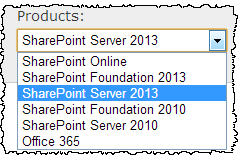
In der Produktauswahl stehen uns jetzt Cmldlets für SharePoint 2013 zur Verfügung.

Besonders hilfreich sind in meinen Augen die Quick Steps.
Die Quick Steps sind die Geläufigsten Befehlskombinationen, die wir bei der täglichen Arbeit verwenden.

Folgende Quick Steps stehen zur Verfügung:
- Activate a feature across all sites for a Web application
- Create a site
- Move all sites from one content database to another
- Create a site in a specific content database
- Backup a site
- Delete a site
- Return all Webs in all Sites
- Add a user to a domain.group
- Remove a user from a domain-group
- Delete a Content Database
———————————–End Update —————————————-
Die PowerShell ist für SharePoint 2010 und/oder Office 365 Administratoren eines der mächtigsten und beliebtesten Werkzeuge.
Leider besteht die Herausforderung allein schon darin, die vielen Cmdlets mitsamt den richtigen Parametern in Verbindung zu bringen, geschweige denn alle Verb-nomen Kombinationen im Kopf zu behalten.
Es gibt ein super Online Werkzeug, dass uns genau darin unterstützt. Es nennt sich Windows PowerShell Command Builder.

Mit dem Windows PowerShell Command Builder kann man sich seine Kommandos per Drag & Drop zurechtlegen und je nach Kommando haben wir die Möglichkeit erforderliche oder optionale Parameter einzugeben.

Am Ende erhalten wir das Kommando mitsamt TechNet link zur weiteren Recherche.
Like this:
Like Loading...





 SharePoint Guru